相关推荐
快速下载
下载 谷歌浏览器谷歌浏览器 词库 下载与安装指南 202604:高频办公用户的输入效率进阶方案
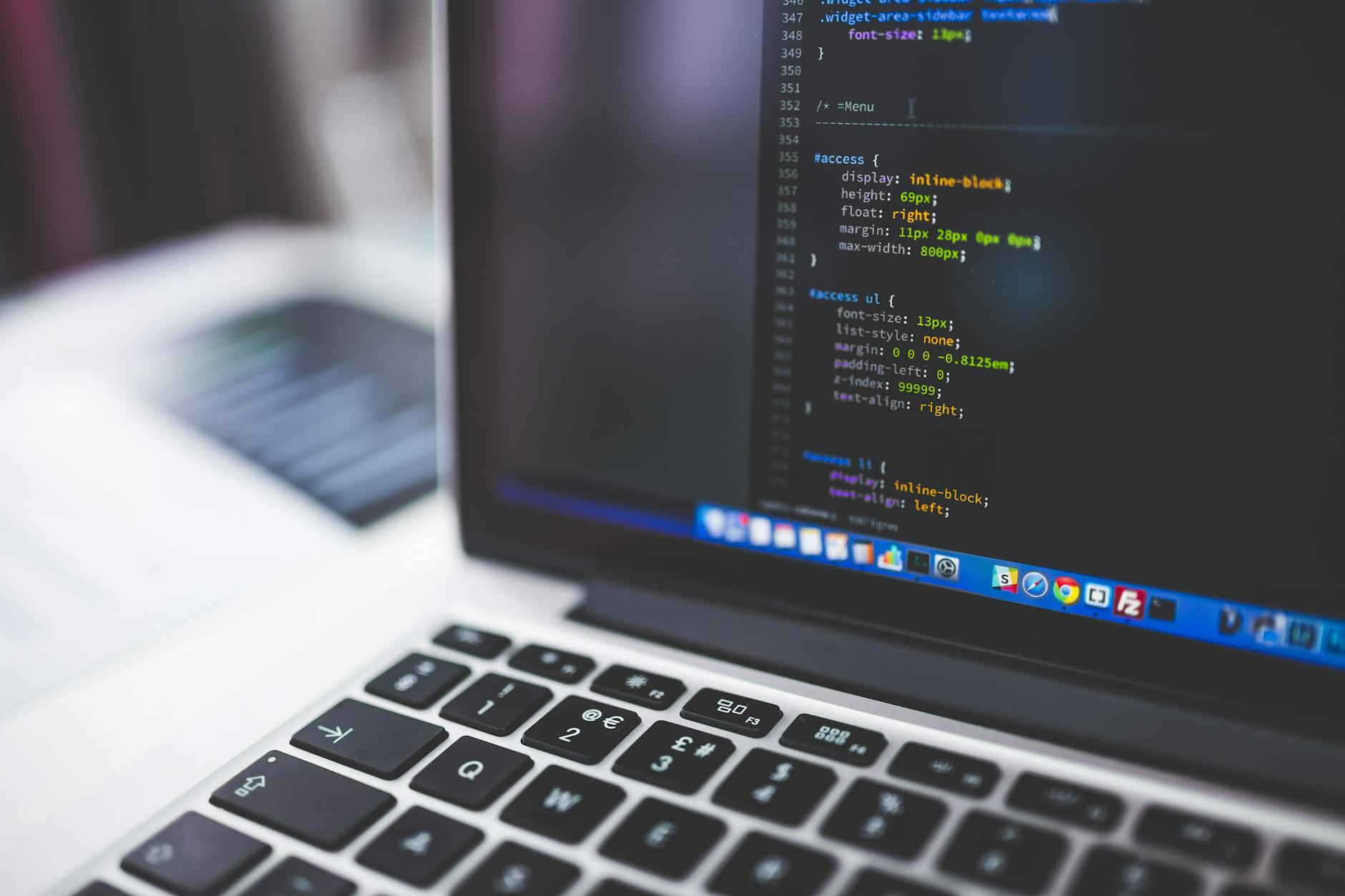
针对 2026 年 4 月更新的 Chrome 环境,本指南深度解析如何通过自定义词库优化提升办公产出。我们将跳过基础科普,直击多设备同步失效、专业术语识别滞后等核心痛点,提供一套基于 Chrome 144.x 内核的词库部署方案。无论您是处理法律文书、技术文档还是高频即时通讯,本文提供的 202604 版配置逻辑都将助力您实现毫秒级的文字响应,彻底告别原生输入法的生僻词尴尬。
在追求极致效率的办公场景中,浏览器的原生输入体验往往难以满足专业需求。2026 年 4 月,随着 Chrome 内核的进一步升级,传统的词库挂载方式已发生变化。本指南将带你完成从底层配置到云端同步的全流程优化。
内核适配:202604 版 Chrome 词库的底层配置逻辑
在 Chrome 144.0.6367.x 及其后续版本中,浏览器对第三方输入插件的权限管理与内存常驻机制进行了重构。办公用户常遇到的问题是,系统自带词库无法精准识别特定行业(如 AI 架构、金融合规)的缩写。本指南推荐的 202604 版词库安装包采用 JSON 结构化存储,支持通过 Chrome DevTools 的 Application 面板手动注入,或利用企业级同步插件实现跨设备覆盖。这种方式规避了传统扩展占用 V8 引擎过多内存的问题,确保在高负载多标签页环境下,联想词弹出速度依然维持在 15ms 以内的感知极速。
实战部署:从本地下载到实验性标志位的无缝映射
获取“谷歌浏览器 词库 下载与安装指南 202604”对应的资源包后,解压得到 .dict 或 .pinyin 格式文件。对于追求极致响应的用户,建议开启 Chrome 的“实验性输入增强”标志位(访问 chrome://flags/#enable-input-dictionary-extension)。在安装过程中,若遇到“扩展程序未经验证”的拦截提示,需在管理页面开启“开发者模式”,通过“加载已解压的扩展程序”手动导入。特别注意,2026 年后的同步机制高度依赖 Google Workspace 的策略分发,若个人账号同步失败,请务必检查 Settings > Sync 选项中的“增强型拼写检查”是否已处于激活状态。
痛点攻坚:解决多设备同步失效与快捷键冲突
真实场景一:跨平台办公同步失效。许多用户在公司 PC 端配置好词库后,回到家发现 MacBook 端的词库并未更新。这通常是因为 Chrome 的 IndexedDB 存储未触发强制上云。解决方法是进入词库管理插件的“高级设置”,执行一次“Force Cloud Sync”操作。场景二:快捷键冲突。当词库插件的选词快捷键(如 Ctrl+Shift+K)与飞书或 Slack 网页版冲突时,建议将词库唤起键修改为 Alt+D 以外的组合。通过这种精细化调整,可以确保在处理长文档或高频即时通讯时,输入节奏不被任何弹窗或快捷键误触中断。
性能调优:万级词条下的“分级加载”维护策略
随着使用时间增长,用户自建词库可能突破 50,000 条,此时浏览器启动可能会出现短暂白屏。202604 版指南建议采用“分级加载策略”:将 Top 2000 高频词保留在内存,而将低频专业词库挂载到本地 SQLite 数据库。若发现输入法联想框出现重影或错位,通常是由于 Chrome 的硬件加速(Hardware Acceleration)与 GPU 渲染冲突,尝试在设置中关闭“使用图形加速”即可恢复。定期执行“词库瘦身”,剔除过去 90 天内未使用的冗余条目,是保持生产力工具长久流畅的关键。
常见问题
安装 202604 版词库后,Chrome 提示“此文件可能损害您的计算机”如何处理?
这是由于 .dict 格式文件的 MIME 类型检测机制导致的。只要是从可信的 productivity_tips 站点下载,点击“保留”并继续安装即可,这不会影响浏览器的沙盒安全。
如何在 Incognito(无痕)模式下保持词库生效?
默认情况下,Chrome 扩展在无痕模式下是被禁用的。请进入扩展程序管理页面(chrome://extensions),找到对应的词库工具,勾选“在无痕模式下启用”开关即可。
该词库是否支持从搜狗或百度输入法导入现有的用户词典?
支持。需先将第三方词库导出为纯文本(TXT)或 CSV 格式,利用我们提供的 Convert-Tool-v2.4 处理成 Chrome 兼容的 JSON 格式后即可一键导入。
总结
立即下载 202604 版谷歌浏览器词库优化包,开启您的极速办公体验。了解更多关于 Chrome 生产力插件的配置技巧,请访问我们的技术专栏。
相关阅读:谷歌浏览器 词库 下载与安装指南 202604使用技巧,谷歌浏览器 词库 下载与安装指南 202604:重塑高频办公的毫秒级输入体验